
41 lines
2.6 KiB
Markdown
41 lines
2.6 KiB
Markdown
# CloudDrive
|
||
|
||
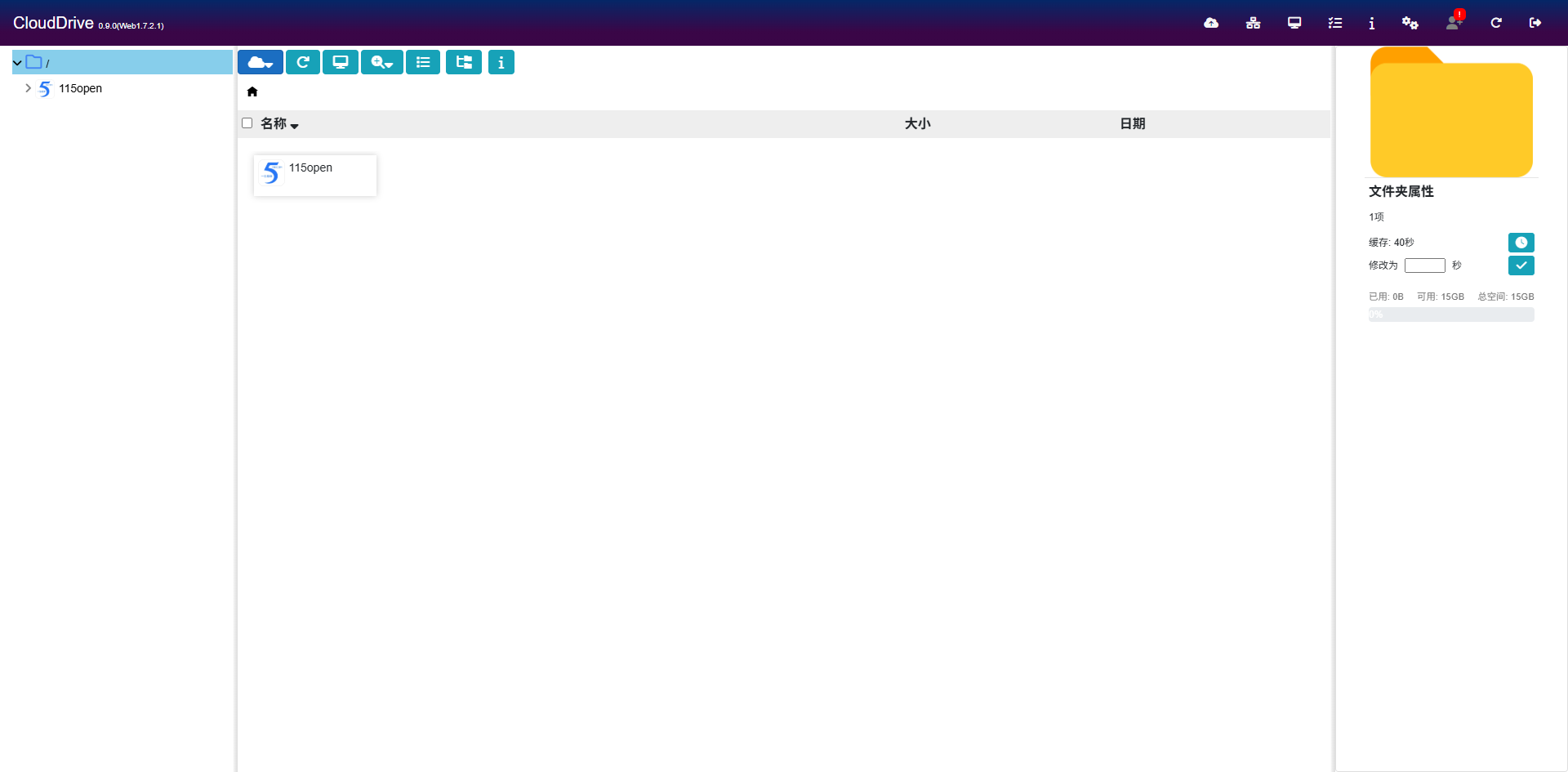
CloudDrive是一个强大的多云盘管理工具,为用户提供包含云盘本地挂载的一站式的多云盘解决方案。
|
||
|
||
|
||
|
||

|
||
|
||
## 简介
|
||
|
||
+ CloudDrive是一个全方位的云存储管理平台,旨在无缝集成多个云存储服务,将它们统一整合到一个界面中。 使用CloudDrive,您可以轻松管理和访问所有云存储服务,无需在不同的应用程序和界面之间来回切换。
|
||
+ CloudDrive最引人注目的特点是其能够将多个云存储服务挂载为本地磁盘,直接访问文件而无需预先下载。想象一下,您可以将云存储服务当作本地文件系统的一部分来使用,带来的便利性不言而喻。
|
||
+ 但这还不是全部 - CloudDrive还提供了高级功能,如快速的云端文件传输、实时的云文件通知和应用级别的权限控制。无论您是高级用户还是普通云存储用户,CloudDrive都能以卓越的效率和易用性让您充分发挥云存储资源的潜力。
|
||
|
||
## 运行前准备
|
||
Clouddrive 使用 fuse3 来挂载云存储服务,使用fuse3在Docker容器中挂载云存储服务时,需要在主机系统上启用共享挂载。这可以通过在Docker服务配置中设置MountFlags选项或在主机系统上使用mount
|
||
--make-shared命令来实现。这是因为FUSE3需要共享挂载才能正常工作,如果没有共享挂载,挂载将会失败并显示“权限被拒绝”的错误。通过启用共享挂载,FUSE3挂载可以在Docker容器和主机系统之间共享,从而实现对云存储服务的无缝访问。
|
||
|
||
为了在 Docker 容器中启用 fuse 并将挂载分享给主机,需要在主机上设置以下选项之一:
|
||
|
||
选项 1:当Docker是以systemd service运行时,在 Docker 服务中启用 MountFlags
|
||
```sh
|
||
sudo mkdir -p /etc/systemd/system/docker.service.d/
|
||
sudo cat <<EOF > /etc/systemd/system/docker.service.d/clear_mount_propagation_flags.conf
|
||
[Service]
|
||
MountFlags=shared
|
||
EOF
|
||
sudo systemctl restart docker.service
|
||
```
|
||
|
||
选项 2:当Docker不是以systemd service运行时,在主机上启用共享挂载选项
|
||
```sh
|
||
sudo mount --make-shared $(df -P /path/to/dir | tail -1 | awk '{ print $6 }')
|
||
```
|
||
|
||
> 注意:mount --make-shared 命令只在当前运行的系统中生效,重启后需要重新执行。如需重启后自动运行CloudDrive,请将该命令添加到系统启动项中。
|
||
|
||
---
|
||
|
||

|